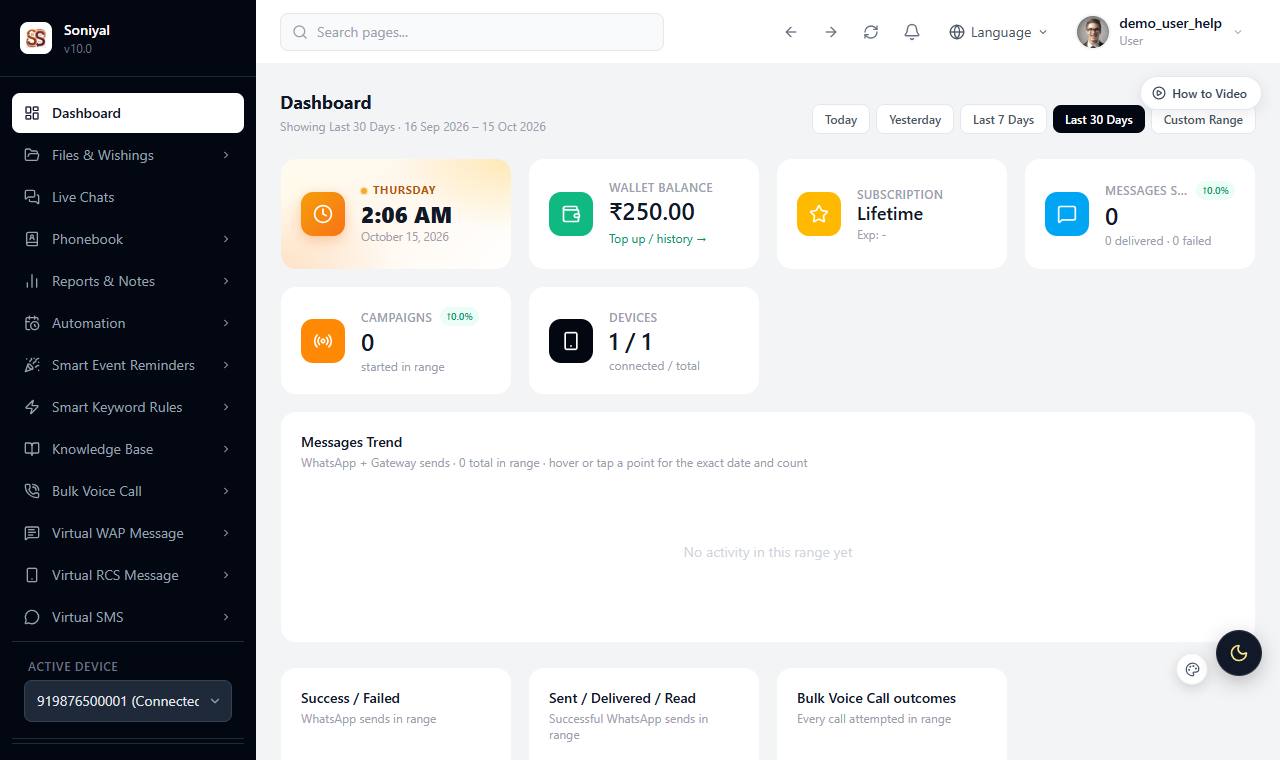
दो मिनट में समझें कि डैशबोर्ड का हर हिस्सा — वॉलेट, डिवाइस, रिपोर्ट और लेफ़्ट मेन्यू — क्या करता है।
शुरुआत करें1 मिनट में पढ़ेंअपडेट:
डैशबोर्ड आपका कंट्रोल रूम है। एक नज़र में आप वॉलेट बैलेंस, अपना प्लान, कितने मैसेज गए, कितने campaign चले और कितने WhatsApp नंबर (device) जुड़े हैं — सब देख सकते हैं। बाकी सारे टूल बाईं ओर के मेन्यू में हैं।
कब इस्तेमाल करें
हर सुबह सबसे पहले इसे खोलें, ताकि पता चले कि आपके नंबर जुड़े हैं और कल के campaign का नतीजा कैसा रहा।
उदाहरण
प्रिया का बुटीक है। रोज़ सुबह वह डैशबोर्ड खोलती है, देखती है Devices 1 / 1 connected, Messages Sent 240 और 0 failed — फिर Reports में कल का campaign पढ़ती है।
काम की टिप्स
किसी भी पेज पर ऊपर बैक एरो के बाईं ओर Help Tour बटन दबाकर उस पेज का गाइडेड टूर लें।
रात में काम करते हैं तो नीचे दाईं ओर चाँद वाले बटन से डार्क मोड चालू करें, और उसके पास के पैलेट (या बैनर के Customize theme) से रंग, साइडबार और टेक्सचर बदलें — Theme Studio गाइड देखें।
ऐप को फ़ोन की होम स्क्रीन पर जोड़ें — “Install the app” गाइड देखें।
स्टेप-बाय-स्टेप
तारीख चुनें
ऊपर दाईं ओर Today, Yesterday, Last 7 Days, Last 30 Days या Custom Range चुनें; पेज के सारे आँकड़े और चार्ट उसी के हिसाब से बदल जाएँगे।
बैनर और कार्ड पढ़ें
रंगीन बैनर आपका स्वागत करता है और बताता है कितने नंबर ऑनलाइन हैं, वॉलेट बैलेंस और प्लान क्या है। नीचे के कार्ड में Messages Sent (डिलीवर/फ़ेल), Campaigns और Devices दिखते हैं, हर एक पिछले समय से तीर के साथ। कोई WhatsApp नंबर ऑफ़लाइन हो तो पीली पट्टी चेतावनी देती है।
ट्रेंड देखें
Messages Trend चार्ट रोज़ की गतिविधि और सबसे व्यस्त दिन दिखाता है; किसी बिंदु पर होवर या टैप करें तो सही तारीख और गिनती दिखती है।
Quick actions और Recent activity इस्तेमाल करें
Quick actions से New campaign, Scheduled messages, Phonebook, Templates आदि पर सीधे जाएँ; Recent campaigns और Recent messages में आपके ताज़ा सेंड स्टेटस के साथ दिखते हैं।
लेफ़्ट मेन्यू इस्तेमाल करें
Phonebook, Automation, Reports, Live Chats और बाकी टूल ग्रुप में रखे हैं; ग्रुप पर टैप करके उसके पेज खोलें।
Active device चुनें
ACTIVE DEVICE में वह WhatsApp नंबर चुनें जिससे काम करना है; Auto Reply, Create Campaign जैसे टूल इसी नंबर पर चलते हैं।
कोई भी पेज खोजें
ऊपर “Search pages…” में टाइप करें और सीधे उस पेज पर पहुँचें — यह सिर्फ़ पेज के नाम खोजता है और सर्वर पर लोड नहीं डालता।
अक्सर पूछे जाने वाले सवाल
Devices 0 / 0 क्यों दिख रहा है?
आपने अभी कोई WhatsApp नंबर नहीं जोड़ा। Connect WhatsApp गाइड खोलें और QR कोड स्कैन करें।
क्या दिखने वाले आँकड़े बदले जा सकते हैं?
हाँ — ऊपर दाईं ओर की तारीख हर कार्ड और चार्ट को नियंत्रित करती है।