Apne dashboard me aapka swagat hai: ek chhota tour
Do minute me samjhein ki dashboard ka har hissa — wallet, devices, reports aur left menu — kya karta hai.
Shuruaat karein2 min me padheinUpdate:
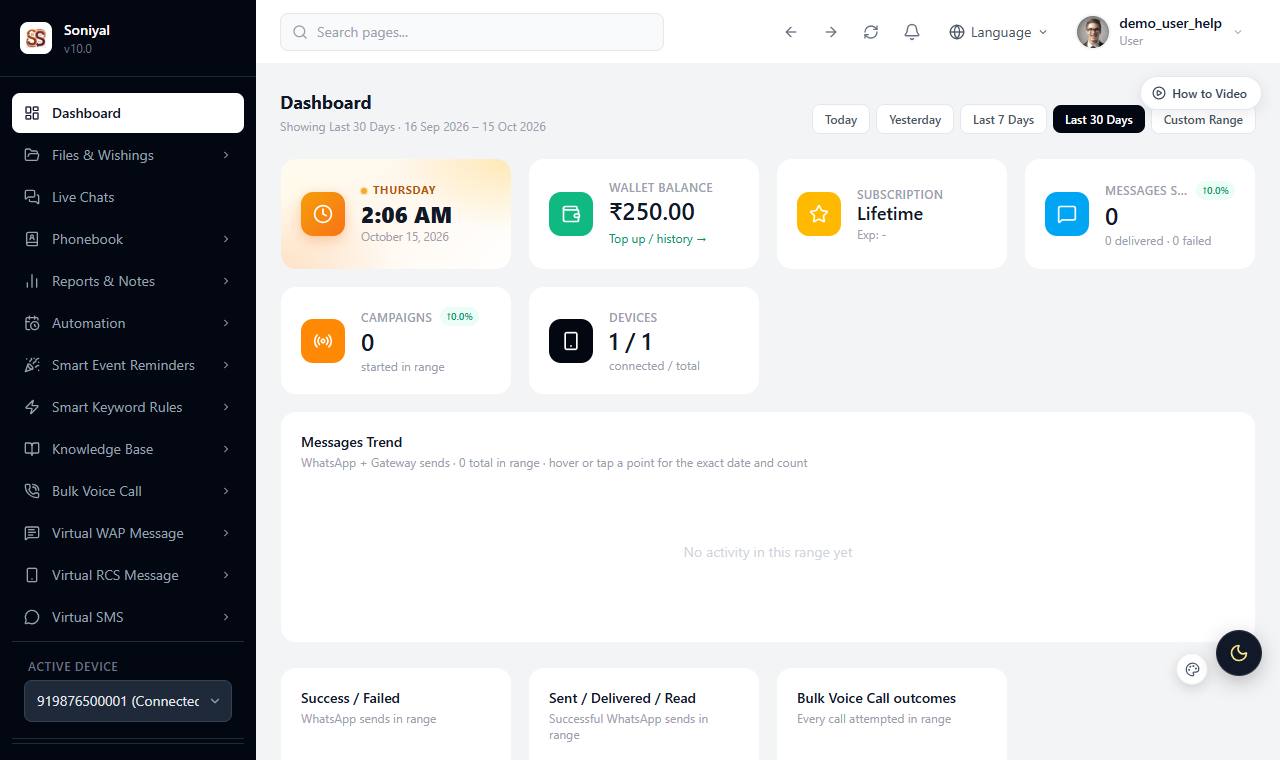
Dashboard aapka control room hai. Ek nazar me aap wallet balance, apna plan, kitne message gaye, kitne campaign chale aur kitne WhatsApp number (device) jude hain — sab dekh sakte hain. Baaki saare tools left menu me hain.
Kab use karein
Har subah sabse pehle ise kholein, taaki pata chale ki aapke number jude hain aur kal ke campaign ka result kaisa raha.
Example
Priya ka boutique hai. Roz subah wo dashboard kholti hai, dekhti hai Devices 1 / 1 connected, Messages Sent 240 aur 0 failed — phir Reports me kal ka campaign padhti hai.
Kaam ki tips
Kisi bhi page par upar back arrow ke left me Help Tour button dabakar us page ka guided tour lein.
Raat me kaam karte hain to neeche right me chaand wale button se dark mode chalu karein, aur uske paas ke palette (ya banner ke Customize theme) se rang, sidebar aur texture badlein — Theme Studio guide dekhein.
App ko phone ki home screen par jodein — “Install the app” guide dekhein.
Step by step
Date range chunein
Upar right me Today, Yesterday, Last 7 Days, Last 30 Days ya Custom Range chunein; page ke saare numbers aur charts usi ke hisaab se badal jayenge.
Banner aur cards padhein
Rangeen banner aapka swagat karta hai aur batata hai kitne number online hain, wallet balance aur plan kya hai. Neeche ke cards me Messages Sent (delivered/failed), Campaigns aur Devices dikhte hain, har ek pichhle samay se teer ke saath. Koi WhatsApp number offline ho to peeli patti chetavni deti hai.
Trend dekhein
Messages Trend chart roz ki activity aur sabse vyast din dikhata hai; kisi point par hover ya tap karein to sahi date aur count dikhta hai.
Quick actions aur Recent activity use karein
Quick actions se New campaign, Scheduled messages, Phonebook, Templates aadi par seedha jayein; Recent campaigns aur Recent messages me aapke taaza sends status ke saath dikhte hain.
Left menu use karein
Phonebook, Automation, Reports, Live Chats aur baaki tools groups me hain; group par tap karke uske pages kholein.
Active device chunein
ACTIVE DEVICE me wo WhatsApp number chunein jisse kaam karna hai; Auto Reply, Create Campaign jaise tools isi number par chalte hain.
Koi bhi page dhoondhein
Upar “Search pages…” me type karein aur seedha us page par pahunchein — ye sirf page ke naam dhoondhta hai aur server par load nahi daalta.
Aksar poochhe jaane wale sawaal
Devices 0 / 0 kyun dikh raha hai?
Aapne abhi koi WhatsApp number nahi joda. Connect WhatsApp guide kholein aur QR code scan karein.
Kya dikhne wale numbers badle ja sakte hain?
Haan — upar right ki date range har card aur chart ko control karti hai.