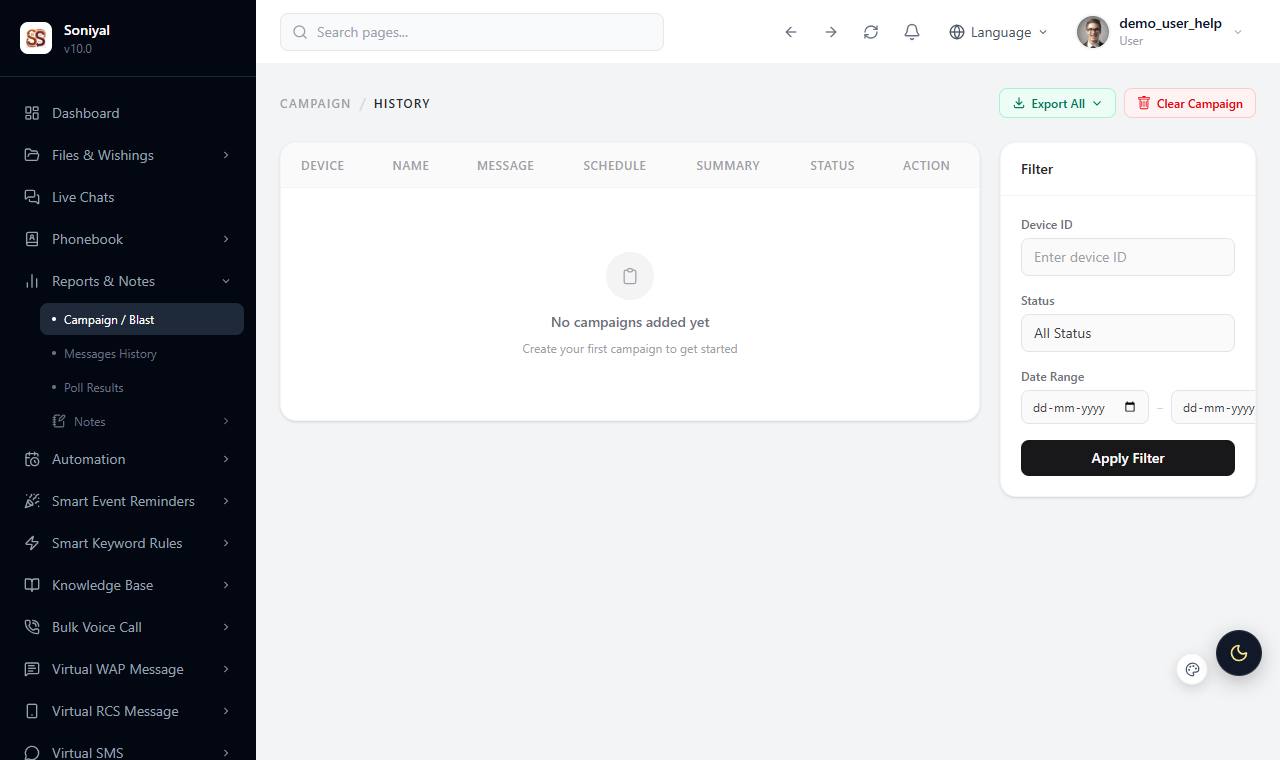
Campaign / Blast पेज खोलकर देखें कि हर campaign कैसा रहा और कौन-से नंबर failed हुए।
मैसेज भेजें1 मिनट में पढ़ेंअपडेट:
Campaign शुरू करने के बाद वह अपने status और गिनती के साथ Campaign / Blast पेज पर दिखता है। किसी भी campaign को खोलकर हर नंबर का नतीजा देखें, ताकि पता चले क्या चला और क्या दोबारा भेजना है।
कब इस्तेमाल करें
हर campaign के बाद, और जब भी कोई ग्राहक कहे कि उसे कुछ नहीं मिला।
उदाहरण
500 में से 470 delivered और 30 failed। नेहा failed नंबर डाउनलोड करती है, टाइपिंग की गलतियाँ ठीक करती है और सिर्फ़ उन 30 को दोबारा भेजती है।
काम की टिप्स
Delivered और Read की गिनती बताती है कि आपकी लिस्ट कितनी एक्टिव है।
रिकॉर्ड के लिए रिपोर्ट CSV या Excel में निकालें।
स्टेप-बाय-स्टेप
पेज खोलें
Reports → Campaign / Blast पर जाएँ।
अपना campaign खोजें
सर्च बॉक्स, status चिप्स और तारीख फ़िल्टर से नाम के हिसाब से ढूँढें। Show entries से एक साथ 10, 20, 30, 50, 100 या 200 campaigns देखें (आपकी पसंद याद रखी जाती है)।
Status पढ़ें
देखें कि वह waiting, running, paused या finished है और कितने sent, delivered, failed हुए।
डिटेल खोलें
campaign खोलकर हर नंबर का नतीजा और failure का कारण देखें।
Failure पर काम करें
phonebook में गलत नंबर ठीक करें और सिर्फ़ failed लोगों के लिए छोटा follow-up campaign चलाएँ।
अक्सर पूछे जाने वाले सवाल
कुछ मैसेज “failed” क्यों हैं?
आम कारण: नंबर WhatsApp पर नहीं है, टाइपिंग की गलती, या campaign के बीच device का disconnect होना।
रिपोर्ट कब तक रहती है?
जब तक आपका प्लान और एडमिन की cleanup सेटिंग अनुमति दे।