CSV, Excel ya paste kiye text se contacts import karein
Live progress aur failed rows ki download list ke saath saikdon contacts ek saath laayein.
Contacts 1 min me padhein
Update:
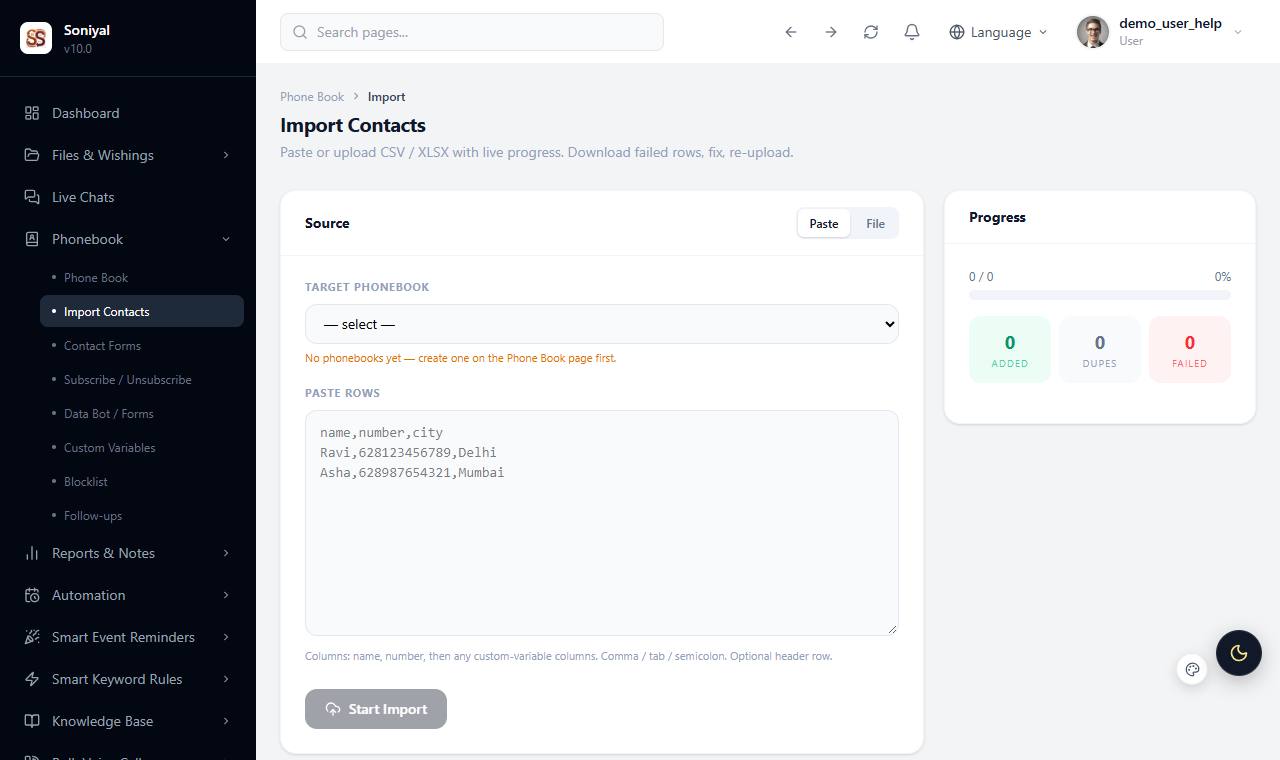
Import Contacts CSV/XLSX file ya paste kiya text padhkar rows ko phonebook me jodta hai. Aap live counters — Added, Duplicates, Failed — dekhte hain aur failed rows download karke theek karke dobara upload kar sakte hain.
Kab use karein
Jab aap kisi doosre tool se aa rahe hon, spreadsheet me leads jama karte hon, ya customer se koi list mili ho.
Example
Har line me “Ravi,919812345678,Delhi” paste karein; teesra column custom variable “city” bharta hai, jise aap {city} ki tarah use kar sakte hain.
Kaam ki tips
- Har number me country code zaroor rakhein.
- Pehli line header row ho sakti hai.
- Columns comma, tab ya semicolon se alag karein.
Step by step
-
Page kholein Phonebook → Import Contacts par jayein.
-
Target phonebook chunein Wo phonebook chunein jahan contacts jane hain (list khaali ho to pehle ek banayein).
-
Paste ya upload karein Text ke liye Paste tab, CSV / XLSX ke liye File tab use karein. Columns hain: name, number, phir koi bhi custom-variable column.
-
Start Import dabayein Start Import dabayein; progress bar aur Added / Dupes / Failed counters live update hote hain.
-
Failures theek karein Failed rows download karein, numbers sudharein aur wahi file dobara import karein.
Aksar poochhe jaane wale sawaal
Dupes kya hain?
Wo numbers jo us phonebook me pehle se hain; unhe dobara nahi joda jata.
Kuch rows fail kyun hui?
Aamtaur par number khaali ya invalid hota hai; failed list batati hai kaun-si.
Khud try karne ke liye ready hain?
Free account banayein aur kuch hi minute me apna pehla WhatsApp number jodein.
Free shuru karein