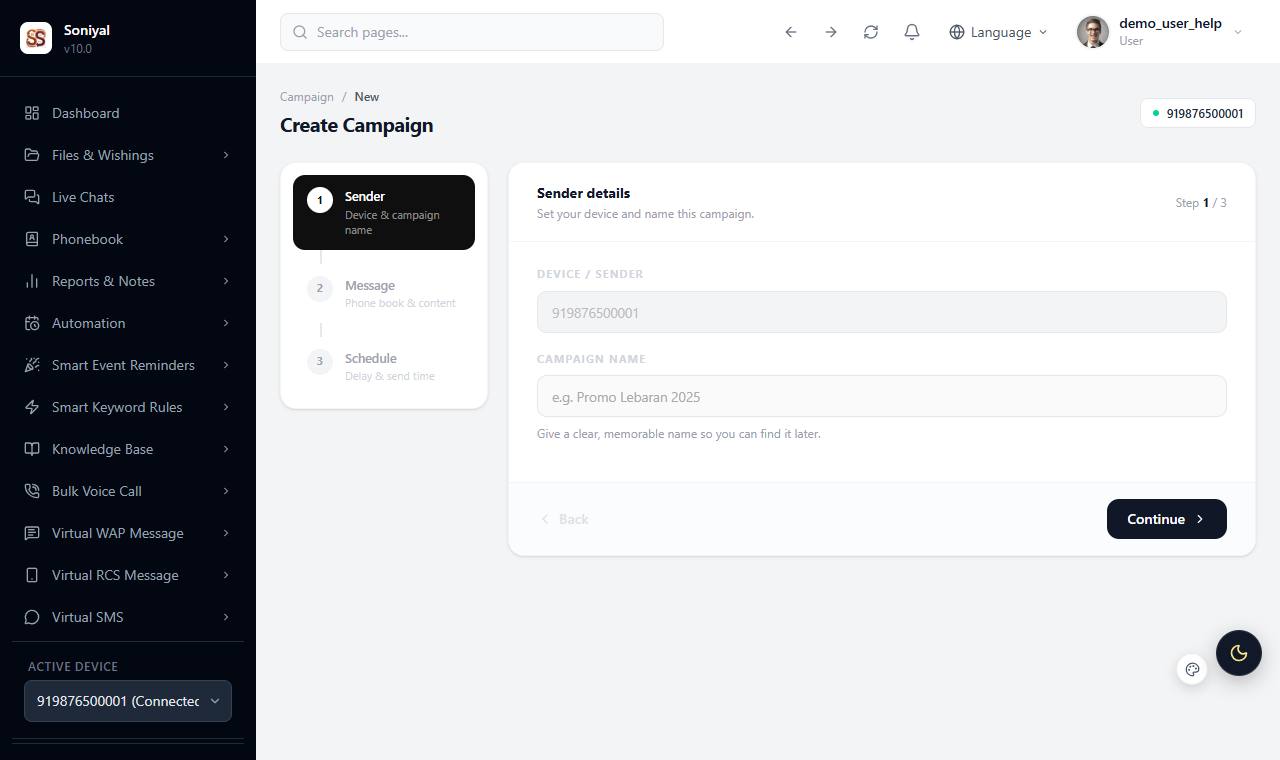
Poori phonebook ko ek message bhejein: sender chunein, contacts aur message chunein, phir delay aur time tay karein.
Message bhejein2 min me padheinUpdate:
Campaign ek ya zyada phonebook ke sabhi logon ko ek hi message bhejta hai. Wizard me teen steps hain — Sender, Message aur Schedule — aur left me aapki progress dikhti hai, isliye shuru hone se pehle kuch bhi wapas jakar theek kar sakte hain.
Kab use karein
Offers, announcements, festival wishes, payment reminders ya aisa koi bhi message jo ek saath kai logon tak jana chahiye.
Example
Ravi campaign ka naam “Weekend sale” rakhta hai, phonebook “Regular customers” chunta hai, “Hi {name}, is weekend 20% off!” likhta hai, 20 second ka delay rakhta hai aur shaam 6 baje bhejta hai.
Kaam ki tips
Pehle hamesha apne number par Test Message bhejein.
Kam se kam 10–20 second ka delay rakhein aur Spintax se text badalte rahein taaki number safe rahe.
Badi list ek saath nahi, din bhar me chhote batches me bhejein.
Step by step
Create Campaign kholein
Left menu me Manage WhatsApp → Create Campaign par jayein (device chuna hona chahiye).
Step 1 — Sender
Dikh rahe device ko check karein aur saaf campaign naam likhein, jaise “Diwali offer — Delhi”, phir Continue dabayein.
Step 2 — Message
Jis phonebook ko bhejna hai use chunein aur message likhein. Chahein to image, video ya document jodein aur {name} jaise tags se personal banayein.
Step 3 — Schedule
Messages ke beech ka delay tay karein (gap rakhne se aapka number safe rehta hai) aur abhi bhejna hai ya baad me, chunein.